
Quand vous ouvrez un fichier APK, vous décidez quelles permissions restent actives après l’opération. C’est le fil conducteur de tout ce qui suit. Un fichier destiné à Android ne s’installe pas sur un iPhone, et l’application se choisit d’abord selon le téléphone que vous avez en main. La promesse est simple : savoir d’où vient le fichier, comment l’installer sans ouvrir une porte inutile, puis vérifier que tout tient debout. Rien de magique, quelques décisions concrètes et un peu d’ordre.
À quoi sert l’APK 1xBet et ce qu’il faut savoir avant
Une application Android distribuée en dehors de la boutique habituelle arrive sous forme de paquet à installer manuellement. Le fichier contient le programme, ses ressources et une signature qui identifie celui qui l’a compilé. Cette signature compte autant que le contenu, parce que c’est elle qui détermine si une nouvelle version peut remplacer l’ancienne sans conflit. Retenez surtout que le paquet s’occupe de l’application elle-même, pas de votre compte : installer ne crée rien, ne transfère rien et n’efface rien à ce stade. Les données liées à votre profil vivent côté plateforme, tandis que les fichiers temporaires de l’app restent sur le téléphone.
Le matériel impose ses limites. Une version ancienne d’Android, un espace de stockage presque plein ou une mémoire vive faible compliquent l’installation, parfois sans message clair. Avant de commencer, regardez l’espace libre réel, pas celui affiché en haut de l’écran, et fermez les applications lourdes. Si vous utilisez un gestionnaire de fichiers ou un navigateur pour récupérer le paquet, vérifiez que le téléchargement est bien terminé. Un fichier tronqué produit des erreurs bizarres au moment du lancement.
Récupérer le fichier APK
Le choix de la source pèse plus que la vitesse de téléchargement. Un site qui propose le paquet peut très bien ne pas être l’éditeur de l’application, et le cadenas HTTPS du navigateur ne prouve qu’une chose : la connexion est chiffrée. Il ne dit rien sur l’authenticité du contenu. Cherchez donc des signaux cohérents : une page stable, des explications claires sur ce que vous obtenez, aucune promesse de gains rapides ni de version truquée. Si une page vous pousse à désactiver vos protections avant même de télécharger, arrêtez là.
Pour télécharger 1xbet, mieux vaut passer par une source que vous avez identifiée à l’avance et dont l’adresse ne change pas à chaque visite. Comparez ensuite la taille annoncée et le nom du fichier avec ce que votre gestionnaire de téléchargements affiche. Un écart net indique souvent une coupure réseau ou une redirection inattendue. Notez enfin le chemin du dossier de téléchargement : vous en aurez besoin juste après.
- Gardez un seul fichier valide à la fois pour éviter les confusions de version.
- Renommez éventuellement le paquet avec la date de récupération, jamais autrement.
- Supprimez les copies partielles dès que le téléchargement a échoué.
Installer l’application sur Android
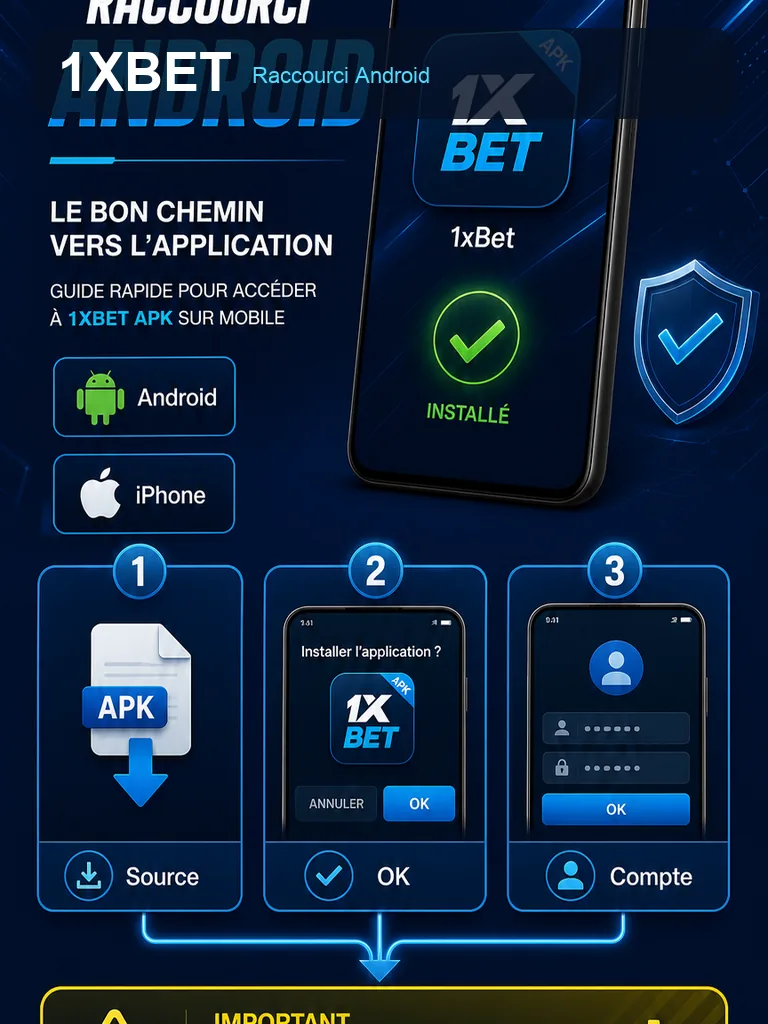
L’installation suit un chemin prévisible sur la plupart des téléphones, même si les libellés varient. Voici la procédure concrète :
- Ouvrez le gestionnaire de fichiers et repérez le paquet téléchargé.
- Touchez le fichier : Android affiche une demande d’autorisation d’installation.
- Acceptez uniquement pour l’application qui ouvre le paquet, pas pour toutes.
- Lancez l’installation et laissez l’écran progresser sans changer d’application.
- À la fin, revenez dans les réglages et retirez cette autorisation.
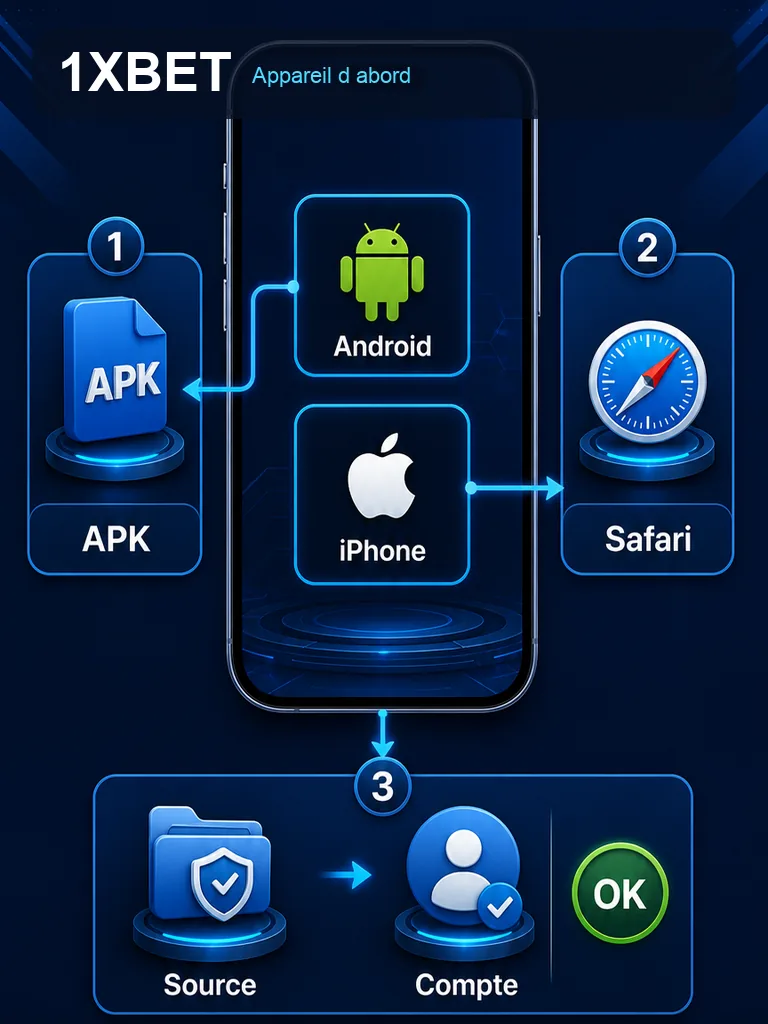
La dernière étape est celle qu’on saute le plus souvent. Cette autorisation est temporaire par nature : elle sert à autoriser une seule opération, pas à rester active en permanence. La garder ouverte expose votre téléphone à l’installation silencieuse d’autres fichiers, plus tard, sans que vous touchiez quoi que ce soit. Pendant l’installation, ne verrouillez pas l’écran et ne coupez pas l’alimentation : une interruption au mauvais moment laisse parfois une entrée partielle qui bloque les tentatives suivantes.
Ce que l’application demande après
Une fois installée, l’application peut solliciter d’autres permissions : stockage, notifications, localisation. Accordez seulement ce qui correspond à un usage réel et révoquez le reste depuis les réglages Android. Une permission refusée n’empêche pas toujours l’app de fonctionner, alors testez avant de tout accepter par habitude. Les notifications, par exemple, se règlent finement selon vos préférences.
Réglages Android utiles
Trois réglages reviennent souvent dans les problèmes d’installation : l’espace de stockage, les sources inconnues et la gestion de l’énergie. Cette dernière peut interrompre une installation longue ou une mise à jour en arrière-plan. Si votre téléphone propose un mode économie d’énergie agressif, désactivez-le le temps de l’opération, puis remettez-le comme avant. Une liste claire vaut mieux qu’un réglage permanent.
Sécurité, mises à jour et gestion du quotidien
La sécurité ne tient pas à un seul geste, mais à une suite de choix modestes. Gardez Google Play Protect actif et ne contournez jamais un avertissement de logiciel dangereux pour gagner du temps. Si le système signale un fichier suspect, arrêtez l’installation et analysez le paquet avant de continuer. Rappelez-vous qu’aucune méthode ne garantit une sécurité absolue ni une légalité universelle : renseignez-vous selon votre pays et restez prudent sur ce que vous installez.
Les mises à jour posent un cas classique : le nouveau paquet refuse de remplacer l’ancien parce que les signatures ne correspondent pas. Cela arrive quand la version installée vient d’une autre source que la nouvelle. Ne désinstallez pas immédiatement, car l’opération efface les données locales et vous fait perdre la configuration de l’app. Vérifiez d’abord que vous pouvez vous reconnecter à votre compte et que vos informations sont accessibles ailleurs. Si la mise à jour reste impossible, conservez l’ancienne version fonctionnelle le temps de clarifier la situation.
| Situation | Ce que cela signifie | Réaction utile |
|---|---|---|
| Conflit de signature | Paquet compilé par une autre source | Garder l’existant, ne pas désinstaller tout de suite |
| Message de logiciel dangereux | Alerte de protection du système | Arrêter, analyser, ne pas contourner |
| Échec en fin d’installation | Stockage insuffisant ou paquet incomplet | Libérer de l’espace, retélécharger proprement |
Android, iPhone et site mobile
Un paquet APK est fait pour Android et ne s’installe pas sur iPhone. Sur iOS, la solution la plus simple reste le site mobile consulté dans le navigateur, sans promesse d’application native vérifiée. Le confort est différent, mais l’accès au compte fonctionne. Sur Android, l’application offre un raccourci permanent, des notifications et un affichage optimisé ; le site mobile dépanne quand une installation pose problème. Gardez les deux à l’esprit plutôt que de forcer un seul chemin.
Ouvrir l’app et accéder à un compte existant
Au premier lancement, la connexion au compte n’est pas une étape d’installation. Un échec de connexion peut venir du réseau, d’une saisie erronée ou d’un service momentanément indisponible, pas du paquet lui-même. Testez un autre réseau, vérifiez la casse des identifiants et patientez avant de conclure à un problème d’installation. Une désinstallation efface les données locales : conservez vos accès ailleurs avant toute manipulation lourde.
Erreurs courantes et contrôles après coup
Les messages d’Android se ressemblent, mais leurs causes diffèrent. Un refus d’installation vient souvent d’une autorisation déjà retirée ou d’un stockage saturé. Un plantage au démarrage évoque un paquet incomplet. Un blocage à la mise à jour indique un conflit de signature. Après l’installation, vérifiez que l’app se lance, que votre compte répond et que l’autorisation temporaire a bien été retirée. Ces trois contrôles prennent une minute et évitent bien des ennuis.
Questions fréquentes
L’APK 1xBet peut-il s’installer sur un iPhone ?
Non. Un fichier APK est conçu pour Android et iOS ne l’exécute pas. Sur iPhone, passez par le site mobile dans un navigateur et n’attendez pas une application native sans vérification officielle.
Pourquoi la mise à jour refuse-t-elle de remplacer l’ancienne version ?
Le plus souvent à cause d’un conflit de signature entre deux sources différentes. Ne désinstallez pas tout de suite : assurez-vous d’abord de pouvoir récupérer votre compte, puis décidez avec des éléments concrets.
Un message d’alerte signifie-t-il que le fichier est infecté ?
Pas forcément, mais il faut le prendre au sérieux. Ne contournez jamais l’avertissement, analysez le paquet et changez de source si le doute persiste.