

Avant de télécharger un fichier d’installation, la vraie question n’est pas « quel bouton presser » mais « quel fichier choisir ». Un paquet Android complet contient tout ce dont l’application a besoin, tandis qu’un fichier partiel ou mal nommé peut échouer en silence. Il faut donc regarder la source, la compatibilité du fichier, les permissions demandées et la façon dont les mises à jour seront gérées. En vérifiant ces points à chaque étape, vous éviterez bien des erreurs, sans promesse exagérée ni jargon inutile.
Ce que contient l’application et à quoi elle sert
L’application 1xBet pour Android se présente sous forme de paquet APK, c’est-à-dire une archive signée qui contient le code de l’application, ses ressources graphiques et son manifeste. Android l’installe ensuite comme n’importe quel logiciel. Le fichier n’est pas un simple raccourci vers un site : une fois installé, il occupe de l’espace et fonctionne avec ses propres composants.
Cette distinction compte pour la suite. Un APK se met à jour par un nouveau paquet signé par le même éditeur, et il conserve des données locales liées à la session et aux préférences. Comprendre cela évite bien des confusions quand une installation échoue ou quand une mise à jour refuse de s’appliquer.
Application installée, site mobile et raccourci
Un raccourci sur l’écran d’accueil ouvre le navigateur et ne s’installe pas vraiment. Le site mobile reste accessible depuis n’importe quel navigateur récent, y compris sur iPhone. L’APK, lui, ne concerne que les appareils Android : sur un iPhone, il ne s’installe pas, et il ne faut pas compter sur une application iOS sans information vérifiée.
Téléchargement de l’APK 1xBet
Le point de départ le plus sûr est une source que vous pouvez examiner : adresse en HTTPS, nom de fichier cohérent, page qui décrit l’application et son éditeur. Le chiffrement HTTPS protège le transport des données, mais il ne prouve pas à lui seul que le contenu du paquet est authentique. Un site peut très bien être sécurisé et distribuer un fichier modifié.
Dans la pratique, le téléchargement 1xbet se fait depuis une page qui propose le paquet Android. Avant d’appuyer sur le bouton, vérifiez que le fichier annoncé correspond bien à une application Android et non à une version pour un autre système. Notez aussi le nom exact du fichier : il vous servira à repérer une éventuelle copie douteuse.
Choisir le bon fichier
Un paquet complet pèse plus qu’un simple lien et porte une extension .apk. Méfiez-vous des fichiers compressés en .zip ou des exécutables destinés à un ordinateur : ce ne sont pas des applications Android. Si plusieurs variantes sont proposées, choisissez celle qui correspond à votre appareil, sans vous fier à un numéro de version affiché en gros sur une bannière publicitaire.
Étapes d’installation sur Android
L’installation demande quelques décisions simples. Suivez l’ordre ci-dessous pour limiter les blocages et garder le contrôle sur ce qui se passe.
- Ouvrez les paramètres de sécurité de votre téléphone et repérez l’option qui autorise l’installation d’applications depuis des sources externes.
- Autorisez temporairement cette option uniquement pour l’application qui va ouvrir le fichier, par exemple votre gestionnaire de fichiers ou votre navigateur.
- Localisez le fichier APK dans le dossier des téléchargements et touchez-le pour lancer l’installation.
- Lisez l’écran récapitulatif : nom de l’application, éditeur, permissions demandées. Refusez si quelque chose ne correspond pas à ce que vous attendez.
- Attendez la fin de l’installation, puis ouvrez l’application depuis le tiroir d’applications.
- Revenez dans les paramètres et retirez l’autorisation temporaire accordée à l’application qui a servi à installer le paquet.
Cette dernière étape est souvent oubliée. Laisser une autorisation d’installation active pour un navigateur ou un gestionnaire de fichiers élargit inutilement la surface de risque. Une fois l’application installée, elle n’a plus besoin de cette permission.
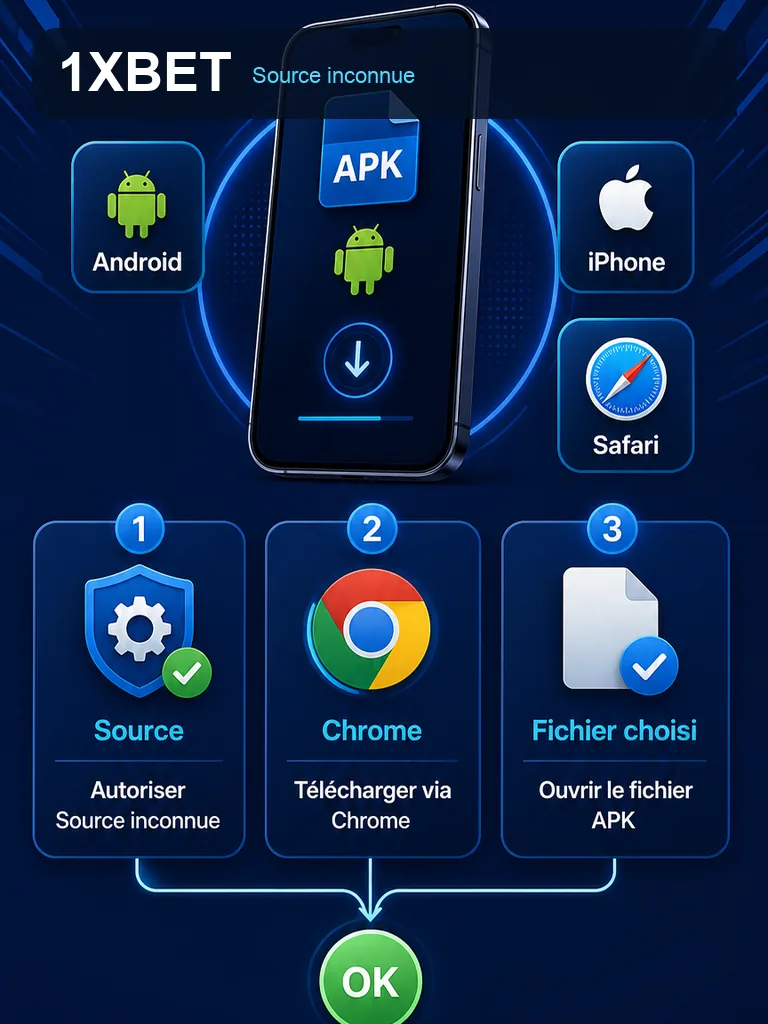
Un fichier provenant d’une source inconnue mérite une prudence supplémentaire. Si le nom du paquet ne correspond à rien de connu, si la page ne donne aucune information sur l’éditeur ou si le téléchargement déclenche une alerte, mieux vaut arrêter et chercher une autre source. Aucun guide, y compris celui-ci, ne peut garantir la légalité ou la sécurité d’un fichier distribué par un tiers.
Prérequis et configuration après installation
Android exige que les applications installées hors magasin soient autorisées au cas par cas. Selon la version du système, cette option se trouve dans les paramètres de sécurité ou dans les informations de l’application qui ouvre le paquet. L’intitulé change, mais la logique reste la même : une autorisation temporaire, retirée ensuite.
Vérifiez aussi l’espace de stockage disponible. Un paquet APK occupe de la place, et l’application en consomme davantage après l’installation. Si votre téléphone affiche une mémoire presque pleine, libérez de l’espace avant de lancer l’opération plutôt que pendant.
Compte et données locales
Installer l’application ne crée pas un nouveau compte. Si vous avez déjà un compte, vous vous connectez avec les mêmes identifiants que sur le site. En cas de difficulté de connexion, le problème vient souvent du réseau, du mot de passe ou d’une vérification demandée, pas de l’installation elle-même.
Les données locales, comme la session enregistrée ou les préférences, peuvent être effacées si vous désinstallez l’application. Gardez donc vos identifiants accessibles ailleurs avant toute manipulation lourde.
Sécurité, source et permissions Android
La sécurité d’une installation repose sur plusieurs couches. La première est la source du fichier. La deuxième est le comportement du système, qui analyse les paquets et peut afficher un avertissement. La troisième est ce que vous acceptez pendant l’installation : permissions, accès, comptes.
Gardez Google Play Protect activé sur votre appareil. Cette protection intégrée à Android analyse les applications et peut signaler un logiciel potentiellement dangereux. Si une alerte apparaît, ne la contournez pas : cherchez plutôt une autre source ou renoncez à l’installation. Contourner un avertissement de sécurité revient à désactiver un garde-fou dont vous aurez peut-être besoin plus tard.
Permissions à surveiller
Une application de paris ou de compte en ligne n’a pas besoin d’accéder à vos contacts, à vos SMS ou à votre microphone pour fonctionner. Si l’écran d’installation demande des permissions qui n’ont aucun rapport avec l’usage attendu, c’est un signal d’alerte. Vous pouvez refuser certaines permissions et voir si l’application fonctionne malgré tout.
Le manifeste de l’application déclare les permissions qu’elle peut demander, mais Android vous les présente au moment de l’installation ou à la première utilisation. Lisez cet écran au lieu de le faire défiler machinalement.
Mettre à jour l’APK sans casser l’installation
Une mise à jour remplace l’ancienne version par un nouveau paquet signé. Si la signature ne correspond pas à celle de l’application déjà installée, Android bloque la mise à jour. C’est ce qu’on appelle un conflit de signature.
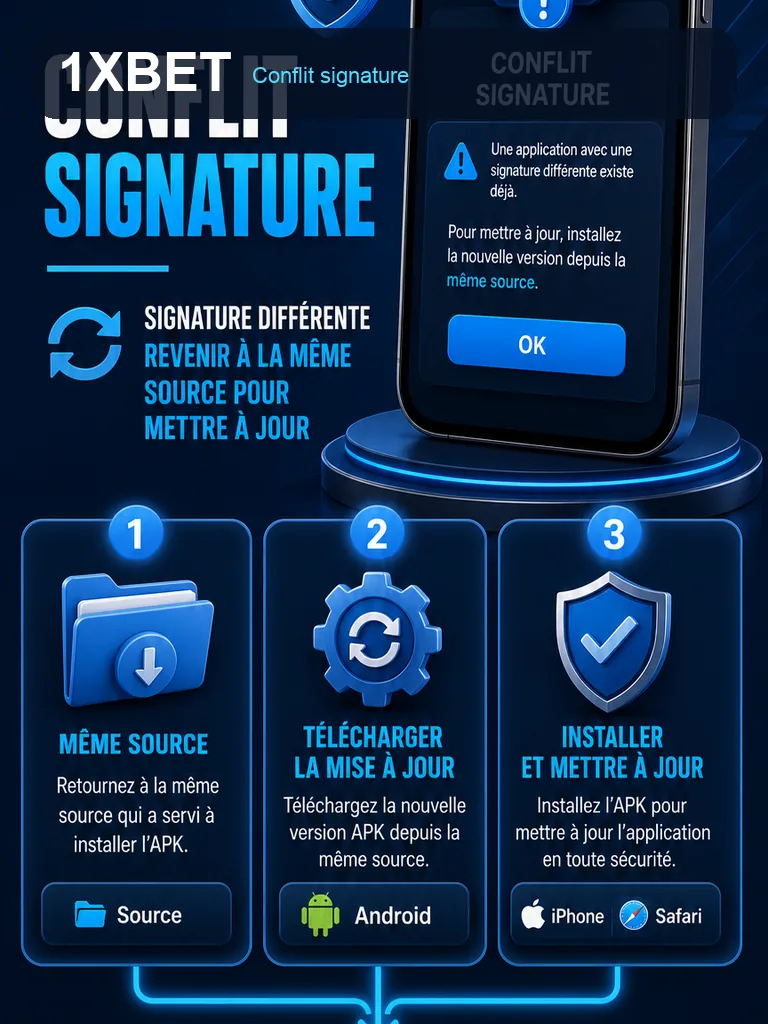
Dans ce cas, ne désinstallez pas immédiatement l’ancienne application. Vous perdriez les données locales et peut-être l’accès rapide à votre session. Vérifiez d’abord que vous téléchargez bien la mise à jour depuis la même source que l’installation d’origine. Si le conflit persiste, essayez de récupérer votre compte sur un autre appareil ou via le site mobile avant toute désinstallation.
Version installée et numéro de version
Les numéros de version changent régulièrement et ne sont pas un indicateur fiable de la qualité d’un fichier. Une version plus récente n’est pas forcément meilleure si elle provient d’une source douteuse. Comparez plutôt l’éditeur, le nom du paquet et la cohérence de la page de téléchargement.
| Situation | Cause probable | Action raisonnable |
|---|---|---|
| L’installation refuse de démarrer | Autorisation d’installation externe désactivée | Autoriser temporairement l’application qui ouvre le paquet |
| Message d’application non installée | Fichier incomplet ou incompatible | Retélécharger le paquet depuis une source contrôlée |
| Mise à jour bloquée | Conflit de signature | Vérifier la source, ne pas désinstaller tout de suite |
| Alerte de sécurité | Play Protect ou analyse du système | Ne pas contourner, changer de source |
| Connexion au compte impossible | Réseau, identifiants ou vérification | Tester sur le site mobile, vérifier les identifiants |
Android, iPhone et site mobile
Android et iPhone ne suivent pas les mêmes règles. Un APK est conçu pour Android et ne s’installe pas sur iOS. Sur iPhone, la voie normale reste le site mobile dans un navigateur, à moins qu’une application iOS officielle ne soit proposée et vérifiée.
Le site mobile offre souvent les mêmes fonctions de base que l’application : connexion, consultation du compte, gestion du profil. Il ne nécessite ni installation ni autorisation supplémentaire. Si vous changez souvent d’appareil, c’est une solution simple.
Ouvrir l’application et se connecter à un compte existant
Après l’installation, ouvrez l’application et saisissez vos identifiants habituels. L’application ne crée pas de compte à votre place : elle vous connecte à un compte existant ou vous propose un parcours d’inscription si vous n’en avez pas. Si la connexion échoue, vérifiez d’abord votre réseau, puis vos identifiants.
Un problème de connexion n’est pas toujours une erreur d’installation. Il peut venir d’un mot de passe erroné, d’une vérification demandée par l’éditeur ou d’une restriction temporaire. Testez le site mobile pour savoir si le problème vient de l’application ou du compte.
Erreurs d’installation courantes
- Fichier APK corrompu ou téléchargement interrompu.
- Autorisation d’installation externe non accordée.
- Version Android incompatible avec le paquet.
- Conflit avec une application déjà installée portant le même nom de paquet.
- Espace de stockage insuffisant.
Contrôles après installation
Une fois l’application ouverte, prenez quelques minutes pour vérifier qu’elle fonctionne normalement. Connectez-vous, parcourez les écrans principaux, vérifiez que les informations de votre profil sont cohérentes. Si quelque chose cloche, notez le message exact plutôt que de réinstaller au hasard.
Pensez aussi à retirer l’autorisation temporaire accordée pour l’installation, et vérifiez que Play Protect est toujours actif. Ces deux gestes simples réduisent les risques sans compliquer l’usage quotidien. Conservez enfin une trace de la source utilisée, au cas où une mise à jour serait nécessaire plus tard.
FAQ
Peut-on installer un APK 1xBet sur iPhone ?
Non. Un APK est un paquet Android et ne s’installe pas sur iOS. Sur iPhone, utilisez le site mobile dans un navigateur. Une application iOS dédiée ne peut être recommandée que si son existence est confirmée par une source vérifiée.
Pourquoi la mise à jour de l’APK échoue-t-elle ?
La cause la plus fréquente est un conflit de signature : le nouveau paquet n’est pas signé par le même éditeur que l’ancien. Vérifiez la source avant de désinstaller quoi que ce soit. Une désinstallation efface les données locales et peut compliquer la récupération de votre compte.
L’installation crée-t-elle un nouveau compte ?
Non. L’application installe un logiciel, pas un compte. Vous vous connectez avec vos identifiants existants. Si la connexion échoue, le problème vient souvent du réseau, du mot de passe ou d’une vérification, et non de l’installation elle-même.